Arbetsflöden

Planera en workshopdag med flera delar

Så förbereder du en workshopdag i RoomRadar: lägg upp delarna som block med tider och ett ämne var, hämta en QR-kod per övning till ditt bildspel, öppna varje del från planen, låt borden ansluta igen med ett tryck, och avsluta dagen med ett kort som fyllts på efter varje del.
Uppdaterad 3 oktober 202610 min läsning
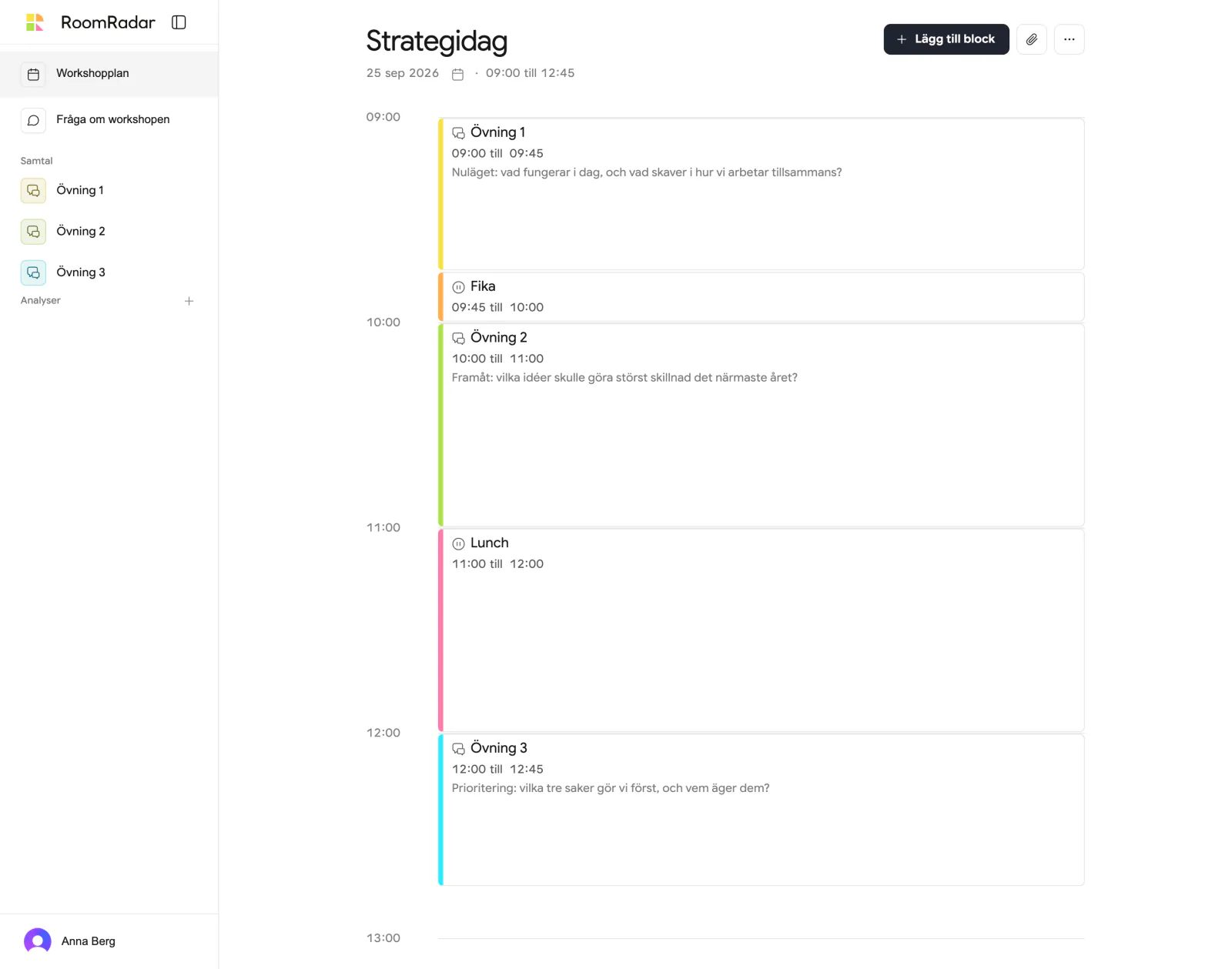
Förberedelse: en dag på en timaxel med tre samtalsblock och deras ämnen, Fika och Lunch

För att planera en workshopdag i RoomRadar trycker du på Skapa workshop på startsidan, lägger till ett block per del av dagen, ger varje samtal en tid och ett ämne och laddar ner dess QR-kod till ditt bildspel. På dagen trycker du på Öppna på varje del från planen, vilket tar dig till dess anslutningsskärm, och på Starta där när borden är med; bordens telefoner ansluter till senare delar med ett tryck; och vid sista stoppet är dagens kort klart att ladda ner och skicka. En workshop är behållaren för en dag (eller flera) av samtal; ett enstaka samtal utan plan behöver inget av det här och fungerar precis som förut.

Lägg upp dagen
1
Skapa en workshop
På startsidan, tryck på Skapa workshop, den enda knappen där. Du landar i den nya workshopens första samtal, på dess anslutningsskärm; i sidopanelen öppnas workshopens rad och fälls ihop. Öppna raden och tryck på namnet, eller på bakåtpilen i sidhuvudet, för att komma till Förberedelse: workshopen heter Namnlös workshop med dagens datum och sitt första samtal redan på axeln. Ge workshopen ett namn från rubriken om du vill; du måste aldrig.
2
Lägg till ett block per del
Lägg till block lägger till en del efter den sista, kant i kant, så att dagen är en kedja. Ett block är ett Samtal (spelas in, får en egen kod), en Paus eller Annat (enskilt arbete, en genomgång, vad som helst oinspelat som spelar roll som sammanhang). Varje börjar utan tid, som ett kort.
3
Sätt tiderna
Sätt tid på ett kort, eller dra det till timaxeln när ett block väl har en tid. Block med tid följer på varandra som en kedja: ändra ett blocks längd så glider allt efter det tillsammans. Att dra ett blocks kropp flyttar bara det blocket och skjuter ingen, och bara till ledig tid: hålls det över ett annat block blir det rött, och släpper du det där glider det tillbaka dit det var med en kort rad, "Block kan inte ligga över varandra." Om två block ändå delar en tid (en äldre plan, ett lås som kedjan körde in i) är båda röda och en liten (i) säger, när du håller över eller trycker, vilket block de delar tiden med. Dra ett block bort så är luckan du gjorde det första en överdragning använder. Tiden under ett blocks namn går att ändra på plats, och blockets blad redigerar samma sak med Från, Till och längden bredvid dem. För att spika ett block vid sin tid (en lunch, en föreläsning) använder du Lås i dess meny: låsikonen efter namnet visar Tid låst när du håller över den, och ett klick låser upp. Block utan tid ligger i raden Utan tid ovanför första timmen.
4
Säg vad varje samtal ska handla om
Öppna ett blocks inställningar (kugghjulet). Fältet "Vad ska samtalet handla om?" är texten analysen läser under den delen. Raden Grupper har en stegrare, "Antal grupper": fyra planerar fyra bord ("Grupper · 4"), vart och ett med en penna för namnet, så att de väntar som rader på anslutningsskärmen och på varje telefon. För många bord, klicka på siffran och skriv antalet, sedan Enter. Planerar du fler bord än din plan låter ansluta säger en stilla notis under antalet vilken plan dagen behöver; du behöver inte uppgradera nu. Under listan väljer du Ämne: "Samma för alla" eller "Eget per grupp"; med "Eget per grupp" får varje bord ett eget ämnesfält under sin rad. Raden Till grupperna, direkt under Grupper, planerar vad bordens telefoner ska visa under samtalet, en skärmtext, en fråga eller en timer, "vid start" eller "efter 10 min"; se planera vad grupperna ska se. Släpp en fil för den här delen i detaljernas filyta ("Dra filer hit"); filer för hela dagen läggs bakom gemet i sidhuvudet.
5
Hämta koderna till bildspelet
Varje samtalsblock har sin egen kod och QR i sina detaljer. Ladda ner sparar den delens QR som en bild, så en dag med tre övningar ger ditt bildspel tre QR-bilder. Koderna fungerar från det att blocket finns, veckor före dagen.
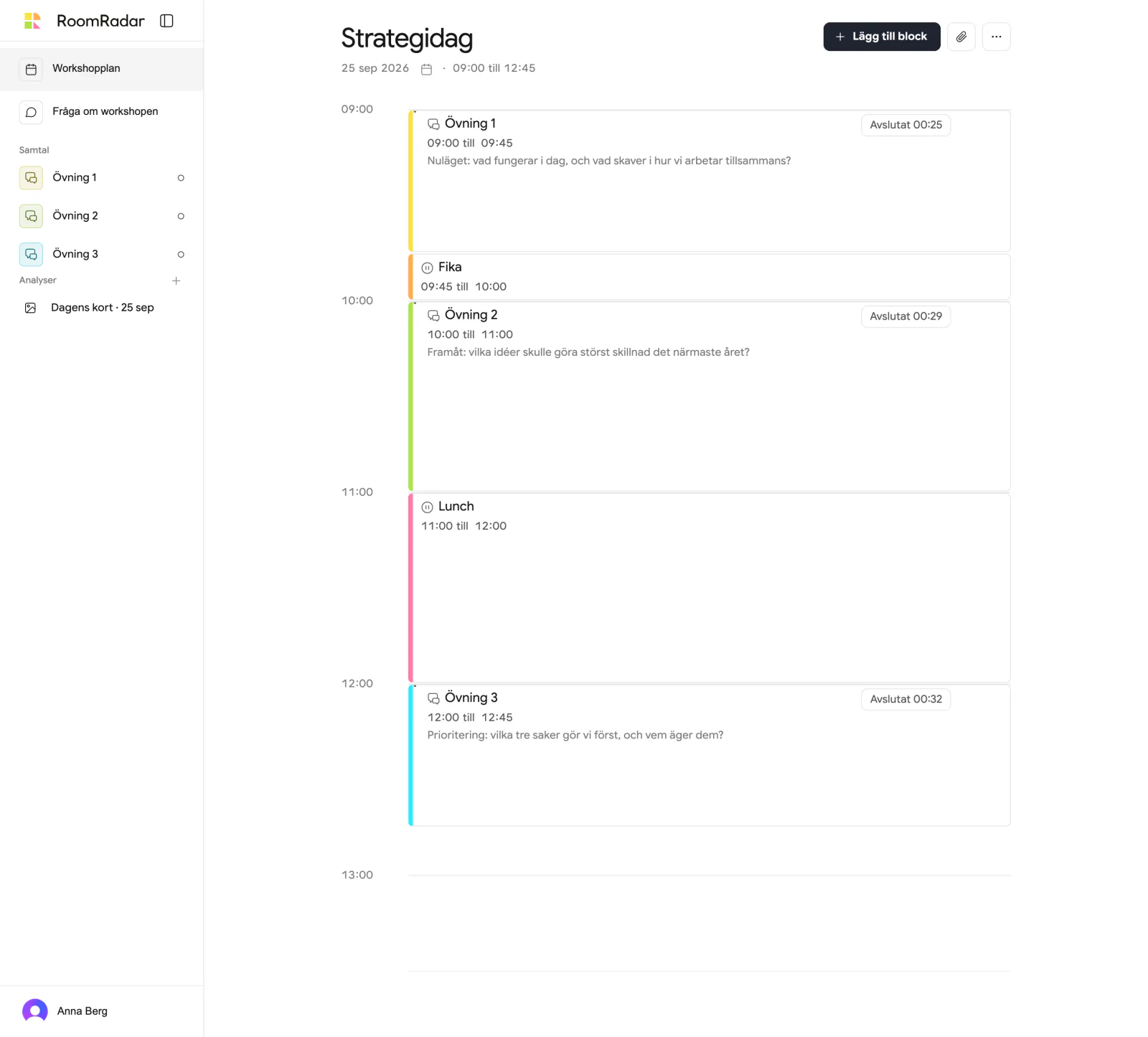
Workshopdagen efter inspelningen: tre samtalsblock märkta Avslutat runt Fika och Lunch på timaxeln, Dagens kort i sidofältet
Block är kalenderhändelser: en färgkant, en ikon för sorten, tiderna. Just nu visas på själva dagen.
Blockets detaljer: rubrik, från och till, Grupper-raden, ämnestexten, och koden och QR till höger
Detaljerna växer nedåt: tider, ämnet, ämne per bord, filer, sedan koden.
Planen är en förväntan, inte ett lås. Att dra över, hoppa över en del, starta tidigt: inget flyttas av sig självt. När en del går över sin planerade sluttid frågar planen, "Övning 1, i grupp drar över planen. Vill du korta pausen eller skjuta resten?", och du väljer, eller trycker på Inte nu.

Kör dagen från planen

1
Öppna workshopen
Dagvyn visar Just nu på axeln med minuterna kvar av det pågående blocket, och Öppna på nästa samtal. Inget startar från planen: knappen öppnar bara samtalet, inspelningen startar på nästa skärm.
2
Starta första delen
Öppna på del ett (eller dess rad i sidopanelen) öppnar samtalet på dess anslutningsskärm, "Koppla upp grupperna": koden och QR-koden i ett kort uppe till höger, de planerade borden som rader märkta "inte uppkopplad". Borden skannar första QR-koden och väljer sin rad (eller skriver ett namn under Ny grupp); en rad säger "hörs" när dess telefon hör rummet. Skärmens Starta är inaktiv tills en grupp är med ("Koppla upp minst en grupp först"); tryck, så börjar inspelningen och analysen läser blockets ämne medan de pratar. Ett utskick planerat "vid start" går ut till telefonerna i samma stund. Workshopen är en hopfälld rad ovanför grupplistan; klicka på pilen för att se planen utan att lämna.
3
Stoppa, och låt borden välja
Stoppa. Telefonerna visar vad som fångades och låter varje bord bocka ur det de inte vill dela, som vid varje stopp. Sedan: Samtal 1 av 3 är inne, och Dagens kort med ett samtal; ett planerat bord som aldrig anslöt nämns, "Bord 4 var inte med." Fortsätt tar dig tillbaka till planen vid Just nu.
4
Starta nästa del
Öppna på del två, sedan Starta på dess anslutningsskärm när borden är med. Borden skannar andra QR-koden (eller skriver in koden som visas på dess bild). Deras telefoner säger Välkommen tillbaka! och Vilken grupp är ni? med bordet de satt vid förra gången redan valt och märkt "Senast": Fortsätt, och de läser "Samtal 2: Övning 2, i grupp" med uppgiften du skrev för den delen. Ett bord som inte fanns förra gången skriver ett namn under Ny grupp.
5
Avsluta dagen
Efter sista stoppet rymmer Dagens kort varje del. Ladda ner och Skicka till grupperna; borden får dagens kort på sina telefoner. Kortet har också en egen sida: Dagens kort under Analyser i sidopanelen, med Skicka till grupperna överst, så att du kan skicka det efter att du lämnat den här skärmen. Knappen säger hur många bord den når, och är grå med skälet så länge kortet ritas eller ingen telefon var med under dagen.
En telefon som visar Välkommen tillbaka, Vilken grupp är ni?, listan över bord med färgbrickor, och Ny grupp
Att ansluta igen är ett tryck. Borden kommer ihåg över dagen, så analysen kan följa ett bord från övning till övning.
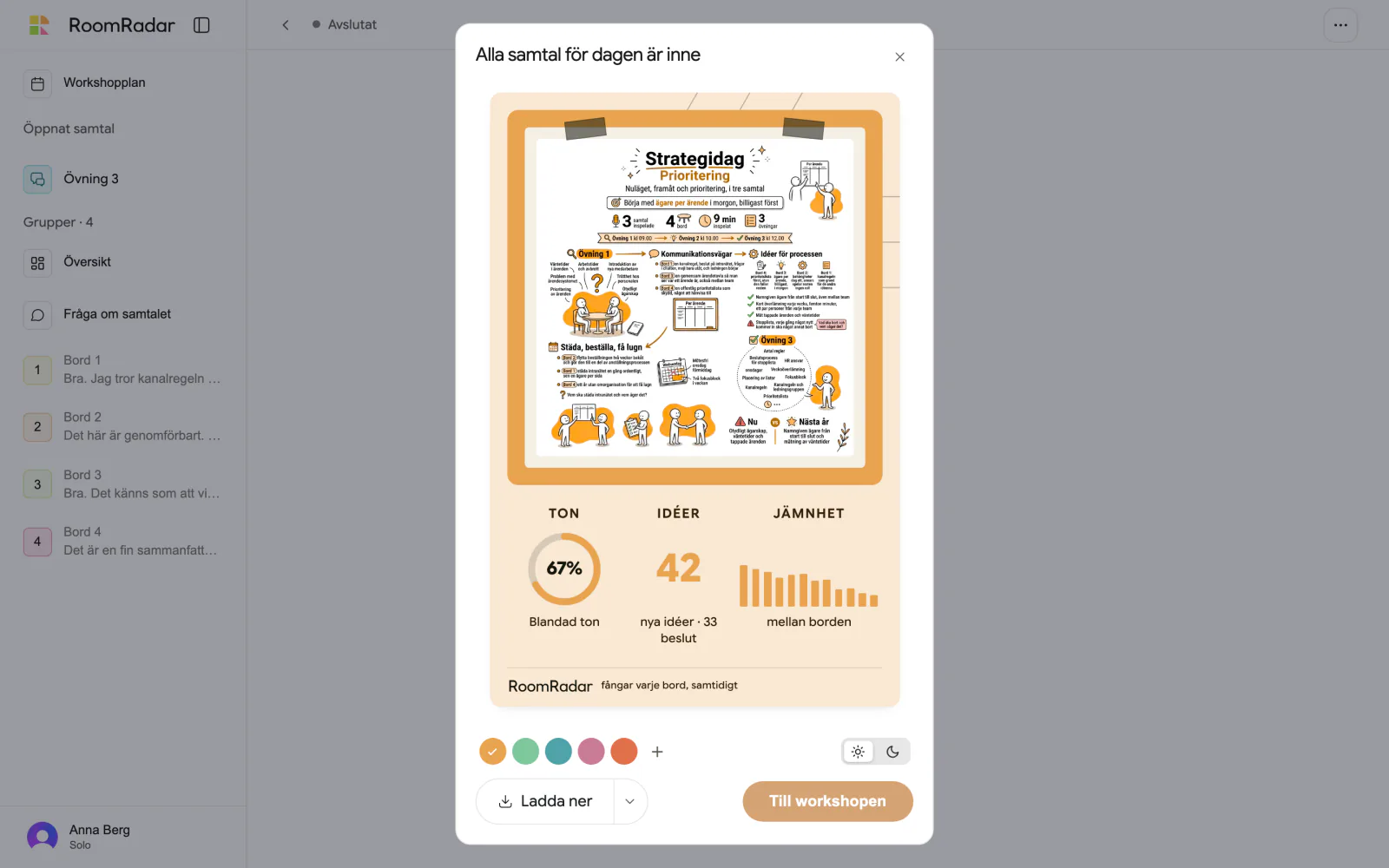
Skärmen efter sista stoppet: Alla samtal för dagen är inne, dagens sketchnotekort, Ladda ner och Till workshopen
Ett kort per inspelad dag. Det fylldes på efter varje del; sista stoppet är där det skickas.
Om borden blandas om mellan övningarna, välj "Nya i det här samtalet" under Grupperna i den delens detaljer före dagen (dagens första samtal har inget sådant val, där finns inget att fortsätta från) (raden säger då "Grupper · nya i det här samtalet"). Telefonerna ansluter då som nya i stället för att välja ett bord, och senare analyser frågar aldrig om borden hör ihop.

Efteråt

Varje del är en inspelning med sin egen analys: Översikt och en sida per bord. I workshopens sidopanel gör Ny analys en rapport över de delar du kryssar i, "Vilka delar ska analysen bygga på?", en del eller hela dagen, och den dyker upp som Analys 1 under Analyser. Bord som anslöt igen via Välkommen tillbaka är redan länkade, så rapporten följer varje bord över dagen utan att fråga. Workshopens meny uppe till höger har Bjud in samarbetare (en länk, och personer du bjuder in med e-post; se dela workshopresultat som en länk), och Grupper: en sida med varje grupp som en rad över dagens samtal, där du byter namn på, slår ihop eller delar upp en grupp. Se se varje grupp över dagen. Se kombinera flera samtal till en analys.

Startsidan listar en rad per workshop med en remsa av dess delar; sök hittar en workshop på vilken dels namn som helst. En workshop du aldrig namngav står som "Namnlös workshop · 24 sep · Övning 1" så att du kan skilja den från den bredvid.

Vanliga frågor

Måste jag planera en workshop för att spela in ett samtal?

Nej. Skapa workshop skapar en workshop med ett samtal och landar dig på dess anslutningsskärm; tryck på Starta så spelar du in, ingen plan, inget namn, två klick. En dag med flera delar börjar på samma sätt och växer från workshopen bakom.

Har workshopen en kod, eller en per del?

En per samtal. Det är därför bildspelet får en QR-bild per övning, och därför telefonerna frågar "Vilken grupp är ni?" när nästa del startar. Workshopen själv har ingen kod.

Kommer grupperna från förra samtalet med till nästa?

Ja. Telefonerna ansluter av sig själva till det samtal du öppnar härnäst, även om det ligger tidigare i planen. En lokal grupp (en ljudkälla på din dator, till exempel AirPods) kopplas upp igen till samma ljudkälla när nästa samtal öppnas, och en digital grupp i Zoom, Teams eller Meet får en ny bot i samma möte. Behöver webbläsaren ett klick för mikrofonen visar raden Koppla upp lokal grupp; finns ljudkällan inte längre visar den ljudkällan saknas och Välj ljudkälla, och en bot som inte kom in visar kunde inte ansluta med Försök igen. Varje grupp på anslutningsskärmen har tre punkter (syns när du för musen över raden) med Byt namn och Ta bort grupp.

Vad händer om en del drar över?

Inget, av sig självt. Planen visar planerat och faktiskt bredvid varandra och frågar en gång om du vill korta pausen eller skjuta resten. Du väljer, eller inte.

Kan jag planera fler grupper än min plan tillåter?

Ja. Planeringen stoppas aldrig. Detaljerna säger till exempel "Fler än 5 grupper kräver Veckopass när samtalet körs. Du kan planera fler nu": du behöver en plan som tar så många grupper för själva samtalet, till exempel veckopasset. Utan den kan bara ditt nuvarande antal grupper ansluta när det körs.

Kan jag planera flera dagar?

Ja. Välj ett spann i datumväljaren så får sidhuvudet en dagväxlare. Varje dag har sin egen start, sina egna block och sitt eget kort; inget flyttas över en dagsgräns.

Kan chatten bygga planen från mitt bildspel?

Lägg bildspelet bakom gemet (Material) och be Fråga om workshopen på workshopnivå göra en plan av det. Den läser delarna, borden och, när materialet ger specifika bord en egen uppgift, varje bords eget ämne, och frågar en gång om det som saknas (en starttid, en total längd); svara, eller säg åt den att utgå från filens tider, så bygger den hela dagen, grupper och ämnen inräknat, på en gång, visat så att du kan ångra det.

Vad finns på dagens kort?

Samma kort som ett enstaka samtal får i dag, påfyllt över varje inspelad del av dagen: det borden delade, i den ordning dagen kördes. Det skickas till telefonerna i slutet av dagen, inte efter varje del.

Räknas ett borttaget eller tomt samtal in i dagen?

Nej. Ett samtal du tar bort, och ett som stoppades innan något hann spelas in, räknas inte: varken 2 av 3 klara på startsidan eller Alla samtal för dagen är inne efter sista stoppet väntar på det. Kör du samtalen i en annan ordning än planen säger skärmen efter stoppet vilket samtal som är nästa, och dagen är inne först när inget samtal är kvar att köra.

Vad händer om anslutningen försvinner medan jag ändrar planen?

Fortsätt bara. Varje ändring i planen (lägga till, flytta, ändra längd på eller ta bort ett block, grupperna och utskicken i en dels inställningar, byta namn på workshopen här eller på startsidan) syns direkt och sparas i webbläsaren tills servern har fått den. Utan anslutning säger en bricka längst ner Sparas när du är online igen; dina ändringar ligger kvar som du lämnade dem, även om du laddar om sidan, och sparas av sig själva, i den ordning du gjorde dem, så fort du är online igen. Går en ändring inte att spara alls säger brickan Kunde inte sparas och varför, och planen går tillbaka till hur den var.