Dela workshopresultat som en länk
Dela workshopresultat som en länk: skicka en skrivskyddad analyslänk, eller en levande delad chatt, direkt från RoomRadar, ingen export krävs.
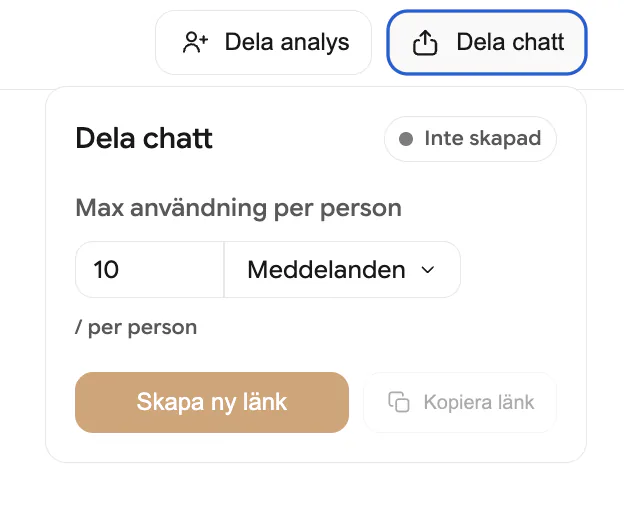
Du behöver inte exportera något för att ge dina workshopresultat till någon annan. RoomRadar kan dela workshopresultat som en länk på två sätt: en skrivskyddad vy av själva analysen, eller en levande, interaktiv länk till analyschatten. Båda fungerar utan att mottagaren behöver ett konto, och båda kan stängas av senare. Du kan också bjuda in namngivna personer till en hel workshop med deras e-postadress, och de hittar den under Delade med mig när de loggar in.
Två knappar uppe till höger
En analys har två delningsknappar uppe till höger. Bjud in samarbetare delar hela analysen som en länk och bjuder in personer till dess workshop. Dela bredvid delar det du tittar på: ikonen är den öppna vyns egen, och menyn har den vyns val.
- Textdokument: Ladda ner som Word (.docx).
- Presentation: Ladda ner som PDF och Ladda ner som PowerPoint (.pptx).
- Sketchnote: Ladda ner som PNG och Ladda ner som JPEG.
- Kort eller Dagens kort: Ladda ner som PNG, och Dela… på en enhet som kan dela en bild direkt till en app.
- Insiktsrapport, Textdokument, Presentation och Sketchnote har också Länk till den här vyn: samma analyslänk, som öppnas på den vyn.
- Fråga om analysen: Dela öppnar chattens egen länkpanel (nedan).
Dela analysen
Tryck på Bjud in samarbetare för att öppna rutan med samma namn, för en analys, ett samtal eller en workshop. Uppe till höger står länkens status: Inte skapad innan det finns en länk, sedan Delas. Varje länk, till en workshop, ett samtal eller en analys, har Tillståndsnivå med två val, Läsare och Redigerare. Läsare ser allt länken omfattar (en analys genererade delar, ett samtal i varje läge, en hel workshop), frågar chatten om det och laddar ner det, men ändrar inget. Redigerare kräver inloggning: på en workshop ändrar den planen och grupperna och kör samtalen; på ett samtal kör den just det samtalet (Starta, Pausa, Stoppa, byta namn på samtalet och grupperna, lyssna på en grupp, skicka till telefonerna); på en analys byter den namn på analysen och lägger till delar. Den som öppnar en Redigerarlänk utloggad kan bara titta. Håll pekaren över ett val för att se vad det ger. Välj innan du trycker på Skapa länk. Byter du en länk som redan finns från Redigerare till Läsare ändras just den länken direkt: samma länk, chatten fortsätter, och den som redigerade via länken kan bara titta från nästa steg. Från Läsare till Redigerare frågar en liten ruta vid valet om en ny länk med den rollen ("Den gamla länken slutar fungera, och chattar som är öppna via den stoppas."), och Avbryt lämnar länken som den var. En länk kan aldrig ge Full åtkomst.
Tryck på Skapa länk längst ner för att skapa länken, och sedan på Kopiera länk bredvid för att kopiera den (den säger Länk kopierad). Att skapa och att kopiera är två olika tryck. Det finns en länk per analys, samtal eller workshop, så när du öppnar rutan igen är det samma länk. Länkar löper inte ut av sig själva. Samma ruta delar en hel workshop eller ett enskilt samtal: välj Bjud in samarbetare i menyn högst upp i workshopen eller samtalet.
Vad en workshoplänk visar. Mottagaren ser workshopen som du ser den: sidopanelen med samtalen och analyserna, Agenda med dagens schema, och varje dels detaljer. Hen kan titta på allt men inte ändra något. Lägg till block, Bjud in samarbetare och Ny analys finns kvar men går inte att trycka på, och när hen pekar på en står det "Du har läsbehörighet och kan titta men inte ändra." Varje samtal öppnas från planen eller sidopanelen: innan det startar dess anslutningssida, medan det pågår det levande rummet, och när det är stoppat inspelningen. Workshopens filer går också att öppna, även de som lades till innan RoomRadar sparade en kopia av varje fil.
Vad en samtalslänk visar. Mottagaren ser samma samtalssida som du, i varje läge. Innan du trycker på Starta är det anslutningssidan: Koppla upp grupperna, koden och QR-koden, och grupperna som dyker upp när de ansluter, med "Öppnat samtal" och samtalets namn i sidopanelen. Medan samtalet pågår är det det levande rummet, och när du har stoppat det, inspelningen. Starta, Stoppa och Bjud in samarbetare finns kvar men går inte att trycka på och säger "Du har läsbehörighet och kan titta men inte ändra."; att byta namn, ta bort grupper, skicka till grupperna och samtalsinställningarna finns inte alls. Allt som är gråat säger varför när du pekar på det. Översta raden i sidopanelen är Agenda, som på din sida, men gråad: planen ingår inte i en samtalslänk, och pekar man på den står det "Workshopplanen ingår inte i den här länken." En Redigerare på en samtalslänk har dina kontroller i just det samtalet: byter namn på samtalet och grupperna, lyssnar på en grupp och kör det, aldrig ett annat samtal i workshopen. Länken fungerar från det att du skapar den, så du kan dela den innan samtalet har startat.
Vem som helst med länken kan öppna den. Om de är inloggade på ett RoomRadar-konto när de öppnar den sparas analysen automatiskt till deras konto under "Delat med dig", inget att klicka på, det sker vid inläsning. Om de inte är inloggade får de möjlighet att logga in eller skapa ett konto först, så att sparningen inte går förlorad.
Länkens status. Tryck på statusen uppe till höger och välj: Delas ("Länken är igång"), Pausad ("Inga fler kan tillkomma, existerande är kvar": de som redan har öppnat länken kommer in som förut, men ingen ny) eller Stoppad ("Ingen har åtkomst längre": länken slutar fungera direkt för alla som har den, även ett samtal eller en chatt de har öppen). Välj Delas igen för att öppna länken på nytt. Personer du har bjudit in med namn påverkas inte, de har sin egen åtkomst. Vill du ha en helt ny länk trycker du på Skapa ny länk: en liten ruta vid knappen frågar en gång ("Den nuvarande länken slutar fungera.") med Avbryt och Skapa ny länk. Tryck sedan på Kopiera länk för att kopiera den nya.
En länk du skapade innan rutan fick Läsare behåller det den hade. Skapade du den utan chatten eller utan nedladdning har den fortfarande inte dem, och rutan säger det.
Vad en analyslänk visar. Mottagaren får analysen som du ser den: alla delar den har, Presentation också, och Fråga om analysen för att fråga om den. Har du aldrig öppnat presentationen själv skapas den första gången någon med länken öppnar den, en gång, på ditt konto, och sedan finns den för dig också. En Läsare tittar på alla delar och frågar chatten, men ändrar inget; frågorna räknas mot länkens egen gräns, som en delad chatt. En Redigerare byter också namn på analysen och lägger till delar, inloggad.
Vilka grupper länken öppnas på. En delad analys innehåller alltid alla grupper, och mottagaren får samma gruppväljare som du, så hen kan titta på vilket bord som helst. Det länken bestämmer är var man *börjar*: det du hade valt när du skapade den. Delar du medan tre av sex grupper är valda öppnas länken på de tre, med resten ett klick bort.
Bjud in personer till en workshop med e-post
Rutan visar också vilka som har åtkomst: till exempel 5 samarbetare med deras bilder, och Visa alla öppnar listan med namn, e-post och roll. Den som har öppnat länken inloggad står med sitt namn och "Via länken"; den som har öppnat den utan konto står som Anonym med "Via länken", en rad per webbläsare, aldrig med namn. Du bjuder in med e-post i fältet överst vid personerna, Sök eller bjud in med e-post: skriv adressen och tryck på Bjud in. RoomRadar skickar inget mejl: inbjudan, med länken till workshopen, kopieras så att du kan klistra in den i ett mejl eller ett meddelande. Personen står i listan som "Inbjuden" tills hen loggar in i RoomRadar med den adressen, och adressen måste vara verifierad på hens konto; loggar hen in med en annan adress får hen ingenting. Sedan finns workshopen under Delade med mig, överst på hens startsida, och den öppnas som samma workshopsida som du ser. En inbjudan är Läsare från början: Läsare tittar och ändrar inget, Redigerare ändrar planen och grupperna och kör samtalen, Full åtkomst kan dessutom bjuda in och dela workshopen.
Varje person har en meny ⋯ med sin roll. För den som inte har loggat in än kopierar Kopiera inbjudan inbjudan igen. Ta bort åtkomst tar workshopen från personen direkt, även ett samtal eller en chatt hen har öppen. Vill du byta någons roll väljer du en annan roll i hens meny: den gäller direkt, och tar du bort en rättighet (från Redigerare till Läsare, till exempel) stängs hens öppna samtal och chatt och nästa gång hen laddar sidan har hen bara den nya rollen.
En person i taget på länken. Alla som har öppnat länken har en egen meny ⋯, även en anonym besökare. Väljer du en roll där ändras bara den personen; länken och alla andra på den behåller sina. På en workshoplänk blir den som är inloggad och får en roll en namngiven person med den (upp till Full åtkomst), utan någon ny länk. På en länk till ett samtal eller en analys är rollen personens egen på den länken, Läsare eller Redigerare. En anonym besökare är alltid Läsare (Redigerare kräver inloggning). Ta bort åtkomst tar länken från just den personen direkt: hens öppna sida slutar fungera, och när hen laddar den igen står det att åtkomsten är borttagen. Alla andra behåller länken. Vill du stänga ute alla stoppar du länken eller skapar en ny.
Vad en Redigerare kan göra. En Redigerare arbetar i din workshop som du: lägger till, flyttar och tar bort block, byter namn på workshopen och delarna, ändrar grupperna och utskicken, lägger till och tar bort filer, skapar analyser och kan be Fråga om workshopen att ändra planen. En Redigerare kör också samtalen: öppnar ett samtal från planen och trycker på Starta, Pausa och Stoppa på samtalssidan, byter namn på och tar bort grupper och skickar till grupperna. Samtalet körs som ditt, i ditt rum, inom din plans gränser och på din användning, och workshopens logg sparar vem som startade och stoppade det. Allt är fortfarande ditt och dras från din användning. En Redigerare kan inte bjuda in någon, skapa eller ta bort länkar eller ta bort workshopen: Bjud in samarbetare finns kvar men är gråmarkerad och säger "Bara ägaren och den med Full åtkomst kan bjuda in och dela workshopen."
Vad Full åtkomst kan göra. Allt en Redigerare kan, och dessutom dela: öppna Bjud in samarbetare, bjuda in personer (upp till Full åtkomst), byta deras roller, skapa, ändra och ta bort länkar och ta bort personer. Full åtkomst ges bara till en namngiven person, aldrig via en länk. Den som har Full åtkomst kan aldrig ta bort workshopen, komma åt din betalning eller ändra dig: du är fortfarande ägaren, står först i listan och din rad går inte att ändra. Hens egen roll är din att byta. Din egen workshopsida visar deras ändringar inom några sekunder, och ändrar ni samma block samtidigt gäller den senaste ändringen.
I rutan för ett samtal eller en analys bjuder e-postfältet in personen till samtalets eller analysens workshop: man bjuds in till en workshop, aldrig till ett enskilt samtal.
Dela chatten
Analyschatten kan också delas för sig, separat från analyslänken: öppna Fråga om analysen och tryck på Dela uppe till höger. Det är användbart när du vill att folk ska kunna ställa egna frågor om resultaten istället för att bara läsa en statisk vy. Vem som helst med länken kan öppna den och börja ställa frågor utan konto. Vill du hellre att alla loggar in först slår du på Kräv konto för delade chattar under Inställningar och Integritet.
En delad chattlänk har tre lägen: Delas, vilket betyder att länken är igång och nya personer kan tillkomma; Pausad, vilket betyder att inga nya kan tillkomma men de som redan är med kan fortsätta chatta; och Stoppad, vilket betyder att ingen längre har åtkomst. Du styr också vilka som är med på länken individuellt, blockera, avblockera eller ta bort någon, och sätt ett användningstak per person, antingen som ett antal meddelanden eller en andel av din egen månadsanvändning.
Panelen Dela chatt har samma form som de andra: statusen och ett kugghjul för inställningarna uppe till höger, Max användning per person med mängd och enhet, personerna med hur mycket var och en har använt av sin gräns (grönt, gult, rött när gränsen är nådd), och Skapa länk och Kopiera länk längst ner. Skapa ny länk pausar den gamla chattlänken, så de som redan är med är kvar.
En delad chatt är begränsad till de grupper du hade valda när du skapade länken, och det går inte att vidga. Det är med flit strängare än analyslänken. En analyslänk innehåller alla grupper och öppnas bara på ditt urval; en delad chatt kan aldrig svara utifrån något annat än de grupper som låstes fast på den, inte heller när den slår upp saker i transkripten. Så om ett bord bad att inte vara med, eller om deras inspelning är obrukbar, väljer du grupperna först och skapar länken sedan, då är ingenting om de andra nåbart via den. Att ändra urvalet efteråt påverkar inte länkar du redan skapat, skapa en ny länk för ett annat urval.
Skapa och hantera en delningslänk
Vanliga frågor
Nej. Både en delad analyslänk och en delad chattlänk öppnas utan konto. Inloggning krävs bara om du slår på "Kräv konto för delade chattar" under Inställningar och Integritet.
Två gränser. Varje person får en egen gräns som du sätter på länken, antingen ett antal meddelanden eller en andel av din månadsanvändning. Utöver det har själva länken en total gräns för alla tillsammans, satt som en andel av din månadsanvändning, så en delad chatt kan aldrig använda mer än så oavsett hur många som öppnar den.
Det länkens roll säger. En Läsarelänk ser allt den omfattar, frågar chatten om det och laddar ner det, utan konto, och ändrar inget. En Redigerarelänk redigerar dessutom när hen loggar in: en workshops plan och samtal, ett samtals körning, en analys namn och delar.
Ja. Öppna Visa alla, sedan personens ⋯, och välj Ta bort åtkomst. Bara den personen förlorar länken, direkt; alla andra behåller den. Den som är anonym och rensar sin webbläsare kan komma tillbaka som en ny besökare, så vill du stänga ute alla stoppar du länken eller skapar en ny.
Nej, en länk behåller rollen den skapades med, så ingens åtkomst ändras bakom deras rygg. Välj den andra rollen så erbjuder rutan en ny länk med den; den gamla slutar fungera. Vill du ändra en person använder du hens ⋯ i stället.
Ja. Länken öppnar anslutningssidan direkt, så mottagaren ser grupperna ansluta och följer sedan samtalet live och vidare till inspelningen utan att öppna en ny länk.
Samma workshopsida som du ser: sidopanelen, Agenda med schemat, varje dels detaljer och filer, samtalen som pågår eller är inspelade, och analyserna. Allt som skulle ändra något är borta eller går inte att trycka på, och säger varför när hen pekar på det.
Nej. Bjud in kopierar inbjudan så att du skickar den själv. Personen hittar workshopen under Delade med mig när hen loggar in med adressen du bjöd in.
Nej. Full åtkomst bjuder in, byter roller och delar workshopen, men att ta bort workshopen, din betalning och ägarskapet är fortfarande bara ditt. Full åtkomst går inte att ge via en länk, bara genom att bjuda in en person med namn.
Det rollen säger. En Läsare ser hela workshopen, öppnar dess samtal och analyser, frågar chatten och laddar ner. En Redigerare ändrar dessutom planen, grupperna, utskicken och filerna, skapar analyser och startar och stoppar samtalen, i din workshop och på din användning, men bjuder aldrig in, delar eller tar bort. Full åtkomst bjuder dessutom in, byter roller och delar, men tar aldrig bort workshopen eller kommer åt din betalning. Hen loggar in med sitt eget konto, så det finns ingen länk att skicka vidare, och Ta bort åtkomst avslutar det direkt.
Så att en vidarebefordrad länk inte kan ändra din workshop anonymt. Utan inloggning kan man bara titta via länken; efter inloggning sparas ändringarna under personens konto.
Ja. En Redigerare öppnar samtalet från planen och trycker på Starta på samtalssidan, precis som du. Det körs som ditt samtal, på din plan och din användning, och din egen workshopsida visar att det pågår inom några sekunder. En Läsare ser Starta och Stoppa men kan inte trycka på dem.
Ja. Din workshopsida visar deras ändringar inom några sekunder utan att du laddar om, och varje ändring sparas under kontot som gjorde den.
Hela analysen, samma länk som Skapa länk skapar, med vyn du hade framme som startpunkt. Mottagaren kan gå till alla andra delar därifrån.
Nej, analysen måste genereras först. Delningspanelen ber dig generera den innan du delar.
Öppna Bjud in samarbetare i workshopen, tryck på Visa alla, och välj Redigerare i personens meny ⋯. Hen måste ha öppnat länken inloggad för att stå med namn. Ingen ny länk behövs, och hen kan redigera nästa gång hen laddar sidan.
Pausad släpper in dem som redan har öppnat länken men ingen ny. Stoppad släpper inte in någon via länken, och de som har den öppen stängs ute direkt. Båda går att ångra genom att välja Delas.
Länken slutar fungera direkt, och den försvinner också från "Delat med dig" för alla som hade den. Personer du bjudit in med namn behåller sin åtkomst.