Gör vilken deltagartelefon som helst till en bordsmikrofon med en QR-kod, ingen app, inga kablar.
Uppdaterad 19 september 20263 min läsning
RoomRadar fångar varje bord genom en telefon som ligger på bordet och lyssnar. Vilken modern telefon som helst fungerar, deltagarna ansluter direkt i webbläsaren, så det finns inget att installera och ingen kabel att koppla in. Den här guiden går igenom hur du ansluter en bordstelefon och bekräftar ljudet innan workshopen börjar.
Innan du börjar
Bestäm vilken telefon som ska vara mikrofon för varje bord. Den behöver bara en webbläsare och en fungerande internetuppkoppling. Lägg den mitt på bordet så att den hör alla, och håll den laddad under längre pass.
Anslut en telefon i fyra steg
1
Öppna samtalet på anslutningsskärmen
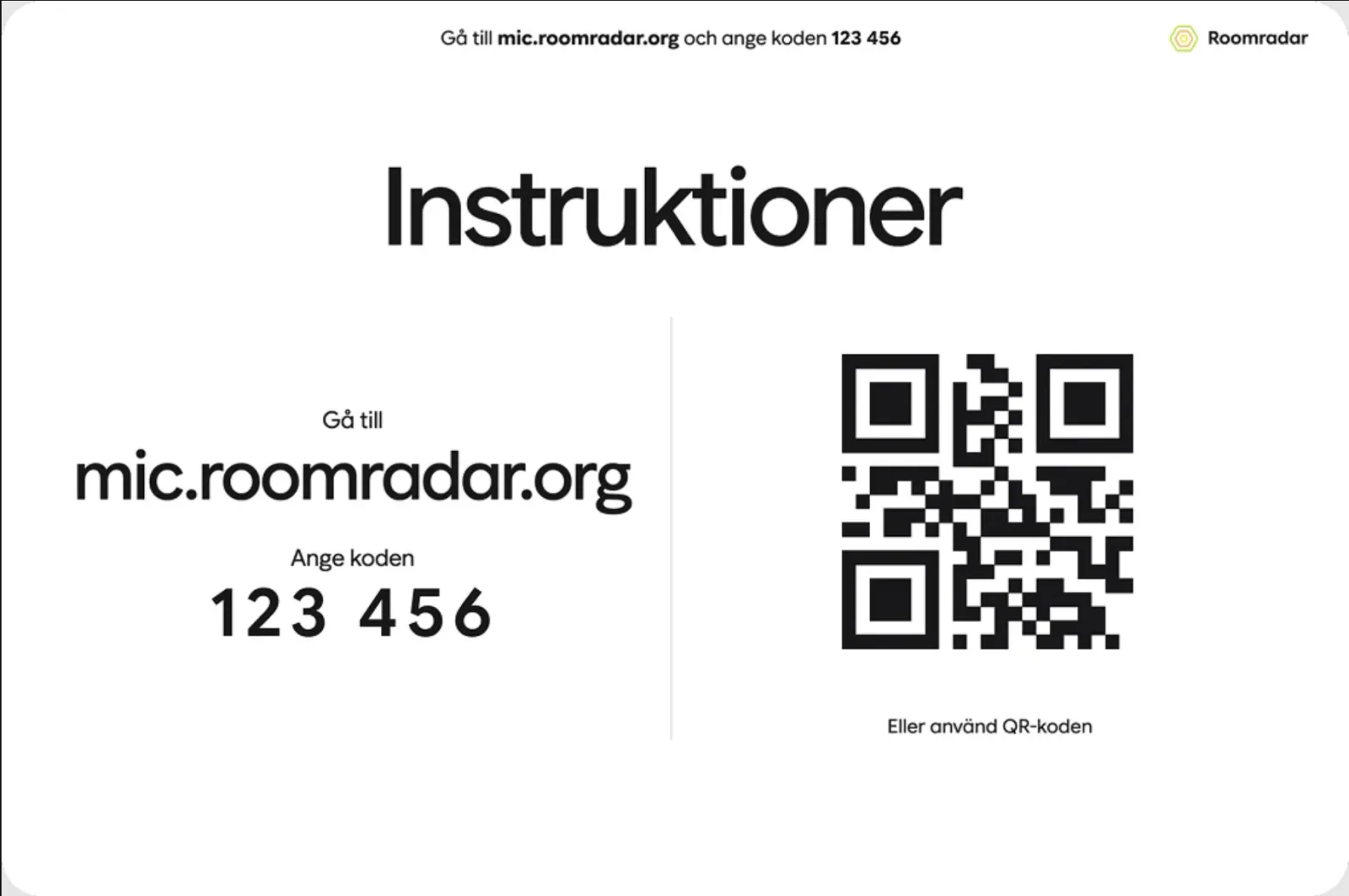
Öppna samtalet: dess rad i sidopanelen, eller Öppna på dess block i planen. Det öppnas på anslutningsskärmen, "Koppla upp grupperna": rummets korta kod och QR-kod i ett kort uppe till höger (tryck på QR-koden så visas den stor för projektorn), borden till vänster allteftersom de kommer in. Inget spelas in än.
2
Skanna QR med bordets telefon
Rikta telefonens kamera mot QR-koden, eller skriv in koden på anslutningssidan. Telefonen öppnar anslutningsvyn i webbläsaren och frågar "Vilken grupp är ni?": tryck på bordet (ett planerat bord står redan i listan, märkt "väntar") eller skriv ett namn under Ny grupp, sedan Fortsätt.
3
Tillåt mikrofonen
Telefonen ber om mikrofonåtkomst, tryck Tillåt. Utan det är telefonen ansluten men tyst.
4
Bekräfta ljudet på båda skärmarna
På telefonen är statusbrickan först grå (Ansluter ljud…) och blir grön (Ljud funkar) när bordets ljud bekräftats komma fram. På anslutningsskärmen säger bordets rad "hörs" i samma stund som telefonen hör rummet, eller "tyst" med ett tips om den inte gör det. När ett bord är med vaknar Starta längst ner på skärmen; dessförinnan förklarar den sig: "Koppla upp minst en grupp först".
5
Håll skärmen på och fliken öppen
Den anslutna skärmen visar en liten påminnelse, "Behåll mobilskärmen på": låt skärmen vara på och fliken öppen, annars slutar mikrofonen skicka ljud. Anslutningssidan ber själv telefonen att hålla sig vaken, men en låst skärm, en stängd flik eller en avstängd telefon tystar bordet. Så när den väl är ansluten, lägg telefonen med skärmen uppåt och låt den vara ifred resten av workshopen.
Ljudpillret lyser i realtid, det snabbaste sättet att bekräfta att en mikrofon är igång.
Gör ett fem sekunders ljudtest per bord innan ni börjar: be någon prata och kontrollera att pillret reagerar. Det går mycket snabbare än att upptäcka en död mikrofon mitt i passet.
På iOS måste Safari ha mikrofonbehörighet för sidan. Om en telefon saknar ljud, öppna Inställningar › Safari › Mikrofon, välj Tillåt och tryck sedan på Försök igen på telefonen.
Vanliga frågor
Behöver deltagarna installera en app?
Nej. Telefonen ansluter via webbläsaren med en vanlig länk, inget att ladda ner.
Kan bordstelefonens skärm låsas under workshopen?
Nej, skärmen behöver vara på för att mikrofonen ska fortsätta skicka ljud. Anslutningssidan ber telefonen att hålla sig vaken så länge fliken är öppen, så normalt behöver du inte göra något. Skulle skärmen ändå låsas, väck telefonen, gå tillbaka till fliken och kontrollera att ljudpillret blir grönt igen. Att stänga webbläsarfliken eller stänga av telefonen kopplar också bort bordet.
Hur många telefoner kan ett bord använda?
En räcker. Du kan lägga till en reserv och byta den mitt i passet utan att förlora ljud.
Telefonen anslöt men det kommer inget ljud. Vad gör jag?
Mikrofonen är troligen blockerad. Att öppna sidan på nytt frågar inte igen, behörigheten måste ändras i inställningarna. På iPhone: Inställningar → Safari → Mikrofon → Tillåt. På Android: webbläsarens Webbplatsinställningar → Mikrofon → Tillåt. Tryck sedan på Försök igen på telefonen.