Skicka instruktioner till workshopgrupper i realtid
Skicka ett formaterat meddelande eller en snabbfråga till ett bords telefonskärm, eller slå på direkttextning och översättning, utan att lämna facilitatorytan.
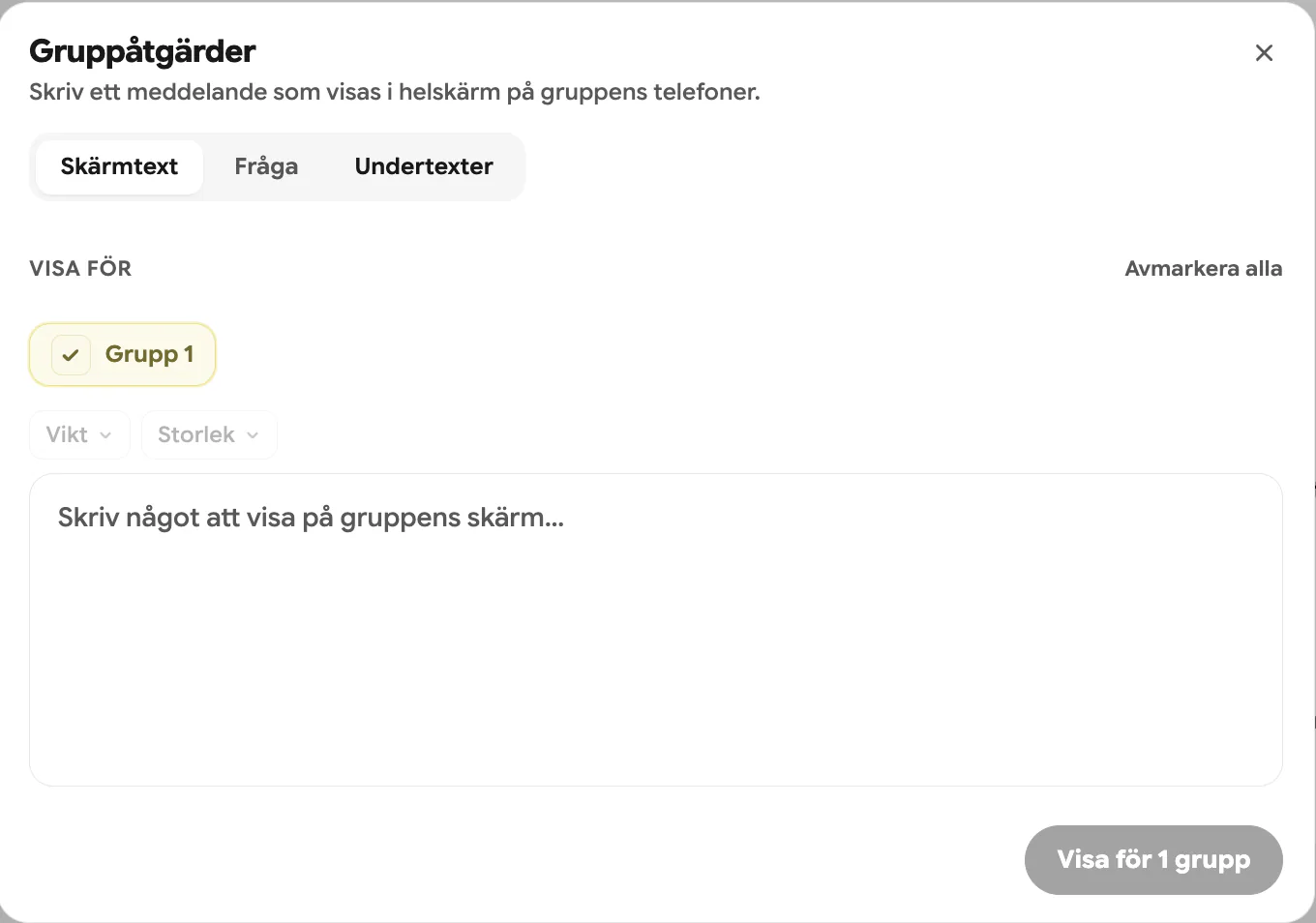
Varje bords telefon är mer än en mikrofon, RoomRadar kan använda skärmen också. Från liveytan kan du skicka instruktioner till workshopgrupper i realtid, ställa en snabb flervalsfråga, eller göra telefonen till en textningsskärm, allt utan att bryta samtalet för att gå bort till bordet.
Öppna Gruppåtgärder
Öppna ...-menyn i live-huvudet och välj Interagera med grupper, eller öppna samma panel via sidopanelens verktyg "Skicka text till grupper". Båda vägarna hamnar på samma fyra flikar: Skärmtext, Fråga, Timer och Undertexter. Har samtalets inställningar planerat något för borden öppnas panelen med de raderna överst under "Planerat för det här samtalet", var och en med en Skicka nu-knapp; se avsnittet om planerade utskick nedan. Bara grupper anslutna via länk eller QR-kod kan visa något, ett bord som använder värdens lokala mikrofon har ingen telefonskärm att visa på.
Skicka ett formaterat meddelande
Ställ en fråga i realtid
Växla till fliken Fråga för att ställa en flervalsfråga och se svaren komma in i realtid, bra för en snabb temperaturmätning utan att spåra ur diskussionen. Skriv frågan, lägg till två till sex alternativ, och skicka den till så många grupper du vill. Att skicka en ny fråga stänger automatiskt den föregående, och resultaten strömmar in i en panel med Resultat i takt med att grupperna svarar.
Sätt en nedräkning på varje bord
Fliken Timer startar en nedräkning som fyller gruppens telefonskärm: stora siffror med en ring som tömms mjukt runt dem, så att vem som helst som tittar upp ser hur lång tid som är kvar. Fliken är en enda stor urtavla: tryck 5, 15, 30, 45 eller 60 minuter, eller skriv vilken tid du vill rakt in i urtavlan (7 för sju minuter, 7:30 om du vill ha sekunderna). Lägg gärna till en rad text ovanför, som "Diskutera klart", och starta. De sista tio sekunderna blir röda, och när den når noll spelar telefonen en kort signal och visar Tiden är slut tills du rensar den.
Alla grupper är förvalda, så ett klick sätter samma nedräkning på alla bord samtidigt. Medan timers är igång visar fliken en bricka per grupp med tiden som är kvar, och Stoppa timern avslutar dem i förtid för de grupper du har valt. Varje grupps rad i sidomenyn visar också nedräkningen som en liten pill bredvid gruppens namn: den tickar ner, står still när timern är pausad och visar Klar när tiden är slut, så du ser vilka bord som är färdiga utan att öppna panelen. Pillen ligger kvar tills du stoppar gruppens timer. Timern räknar från det ögonblick du startar den, mätt på RoomRadars klocka, så en telefon med fel tid inställd räknar ändå ner exakt rätt antal minuter, och en telefon som ansluter halvvägs in hoppar in i nedräkningen som redan pågår.
Slå på direkttextning och översättning
Fliken Undertexter är en enda rullgardin: den visar direkttextning av gruppens eget samtal på deras telefonskärmar, för att kunna läsa med, eller översatt för flerspråkiga grupper. Välj ett språk att översätta till, eller lämna det på Ingen översättning för att visa det talade språket rakt av. Den översatta texten ligger några sekunder efter den direkta texten eftersom bara färdiga meningar översätts, inte påbörjade.
Det som planerats för grupperna, och att spara ett utskick i planen
Ett samtals inställningar har raden Till grupperna där du planerar utskick före dagen: en skärmtext, en fråga eller en timer, till alla bord eller några, skickat "vid start", "efter 10 min", vid ett klockslag eller "manuellt". De raderna visas överst i den här panelen under "Planerat för det här samtalet", var och en som en rad, "Timer 10 min Diskutera · alla · efter 10 min", med Skicka nu till höger. Ett utskick som redan gått iväg säger "skickat 10:42" och knappen blir Skicka igen. Tidsatta utskick går av sig själva när samtalet pågår; knapparna är till för att skicka tidigare, skicka igen, eller skicka dem du märkte som manuella.
Andra hållet fungerar också. Allt du skriver här i stunden, ett meddelande, en fråga eller en nedräkning, har Spara i planen bredvid skicka-knappen, som lägger till det på samtalets rad Till grupperna som ett manuellt utskick, så att det finns där nästa gång du kör samtalet eller duplicerar dagen. Se planera vad grupperna ska se.
Vanliga frågor
Alla grupper anslutna via telefonlänk eller QR-kod, samt digitala grupper som ansluter via Zoom/Meet/Teams (de får innehållet postat i mötets chatt). Ett bord som använder värdens egen lokala mikrofon har ingen skärm och kan inte ta emot något.
Ja. Historik nere till vänster listar vad som visats på gruppens skärm, nyast först, med tiden det gick upp. Välj en så hamnar den i redigeraren igen, redo att skickas som den är eller ändras först.
Den ursprungliga direkttexten på talat språk strömmar live; den översatta raden läggs till varje färdig mening några sekunder efter, så deltagarna ser båda.
Telefonen spelar en signal (och vibrerar där telefonen kan) och skärmen visar "Tiden är slut", och gruppens pill i din sidomeny visar Klar, så ett bord som tittade bort ser ändå att tiden är slut. Under den dyker en Stäng-knapp upp, som döljer den avslutade nedräkningen på just den telefonen. Den rensar inte timern för någon annan, och den påverkar inte det du ser i arbetsytan.
Nej. Meddelandet, frågan eller nedräkningen visas på en panel högst upp på telefonen och undertexterna fortsätter rulla under den. Båda går att läsa samtidigt.
Ja. Välj bara de grupper du vill ha innan du startar, och starta sedan en andra nedräkning för de övriga. Varje grupps telefon visar sin egen återstående tid.