Få en avisering när en grupp kör fast
Slå på aviseringar så flaggar RoomRadar en grupp som ber om hjälp eller ett samtal som glider bort från ämnet medan du tittar på en annan grupp, och tar dig till raden där de sa det.
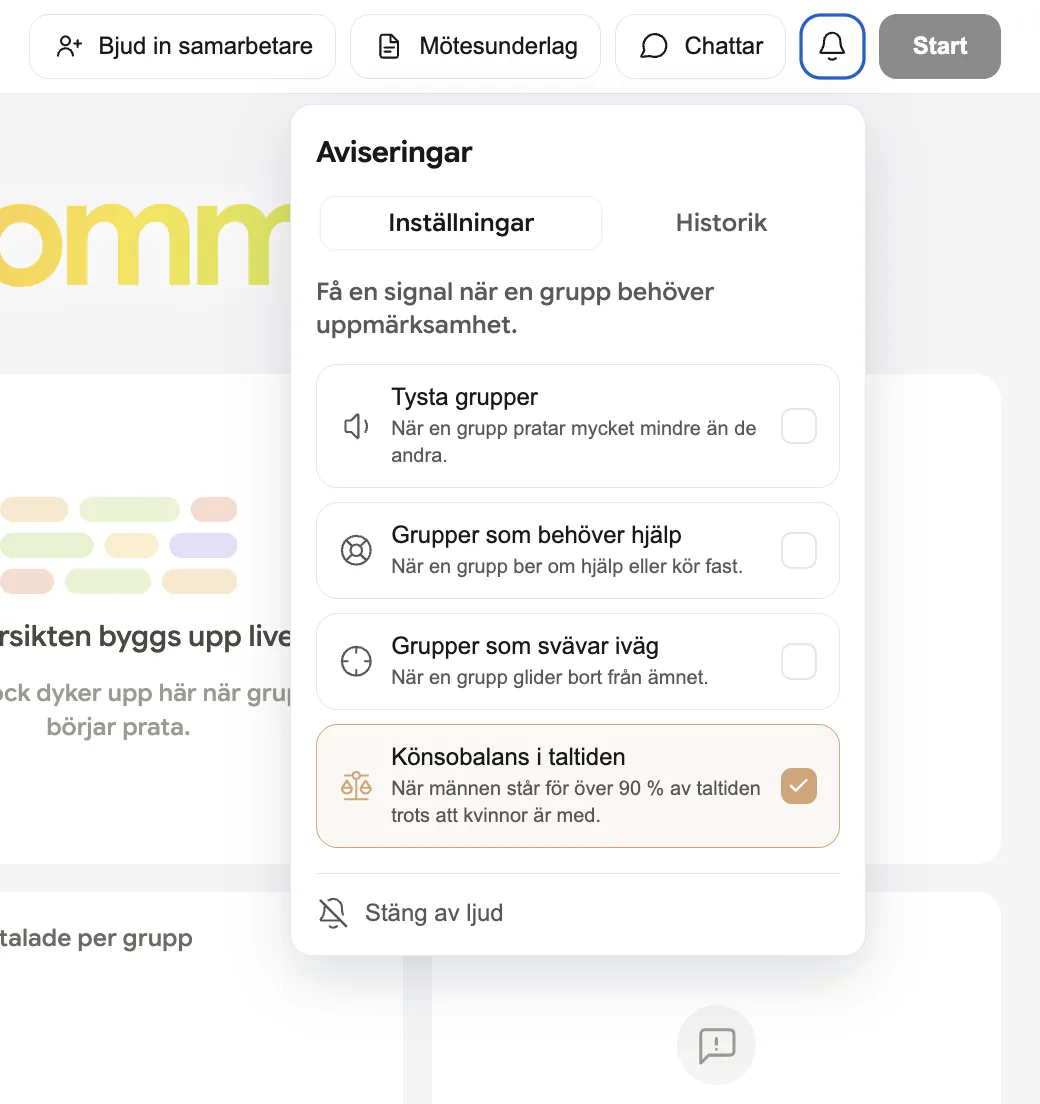
En facilitator som driver flera grupper samtidigt kan inte titta på alla bord hela tiden. RoomRadars aviseringar är byggda för precis det: den bevakar varje grupp i bakgrunden och ger dig en avisering när ett bord kör fast, ber om hjälp eller glider bort från ämnet, så att du vet direkt, inte först när du råkar kolla in.
Var den finns
Öppna ...-menyn i huvudet på liveytan, bredvid Pausa och Stoppa, och välj Notiser. Panelen har två flikar: Inställningar och Historik. När en avisering behöver din uppmärksamhet dyker en prick upp på själva ...-knappen, så du ser att något väntar utan att öppna något.
Aviseringstyperna
- Grupper som behöver hjälp, "När en grupp säger rakt ut att de kört fast eller ber dig komma." RoomRadar läser liveutskriften och flaggar en grupp bara när det finns en mening du kan citera tillbaka: de kallar på facilitatorn, säger rent ut att de inte kommer vidare, eller rapporterar ett tekniskt problem som stoppar dem. Att låta förvirrad, gå långsamt eller ställa varandra en svår fråga räknas aldrig, och en sådan rad räcker inte i sig, den måste upprepas inom ungefär tre minuter. Aviseringen bär med sig meningen som utlöste den och tar dig till exakt den raden i utskriften. Det är den enda aviseringstypen som spelar ett ljud och pulserar gruppens prick. Påslagen som standard.
- Grupper som svävar iväg, "När en grupp glider bort från ämnet." Den här kräver förberedelse: klicka Ändra ämne och beskriv vad grupperna ska diskutera, antingen ett ämne för alla eller olika per grupp. RoomRadar flaggar sedan en grupp vars samtal glider bort från den beskrivningen. Avstängd tills du anger ett ämne.
- Könsobalans i taltiden, flaggar en grupp (eller hela mötet) där männen står för över 90 % av taltiden trots att kvinnor är med. Den här visas bara när mötet körs med transkriberingsmodellen som ger talardata, eftersom det utan tillskrivning per talare inte finns någon taltid att dela upp. Påslagen som standard när den finns, och värd att låta stå på i alla workshops där det spelar roll vem som hörs.
Reagera på en avisering
Vanliga frågor
Den behöver en ämnesbeskrivning först. Öppna Notiser, klicka Ändra ämne under Grupper som svävar iväg, och spara vad grupperna ska diskutera, globalt eller per grupp.
Det är meningen. Behöver hjälp utlöses bara på ord: någon måste be om dig, säga att de inte kommer vidare, eller rapportera ett trasigt verktyg. Att tänka högt, vara oense, bli tyst eller ställa varandra en svår fråga räknas som vanligt arbete. En hel workshop utan en enda hjälpavisering är ett normalt utfall, och ribban ligger där för att det ska vara värt att gå dit när ljudet väl spelas.
Ja. Öppna Notiser och klicka på klockikonen uppe till höger i panelen för en tidsstämplad lista över allt som utlösts, var och en med raden som utlöste den och en länk tillbaka till det ögonblicket. Använd Rensa historik för att nollställa den.