Presentera workshopresultat för beslutsfattare
Presentera workshopresultat direkt från RoomRadar: ett redigerbart bildspel byggt av din analys, med en presentatörsvy för att köra det live i rummet.
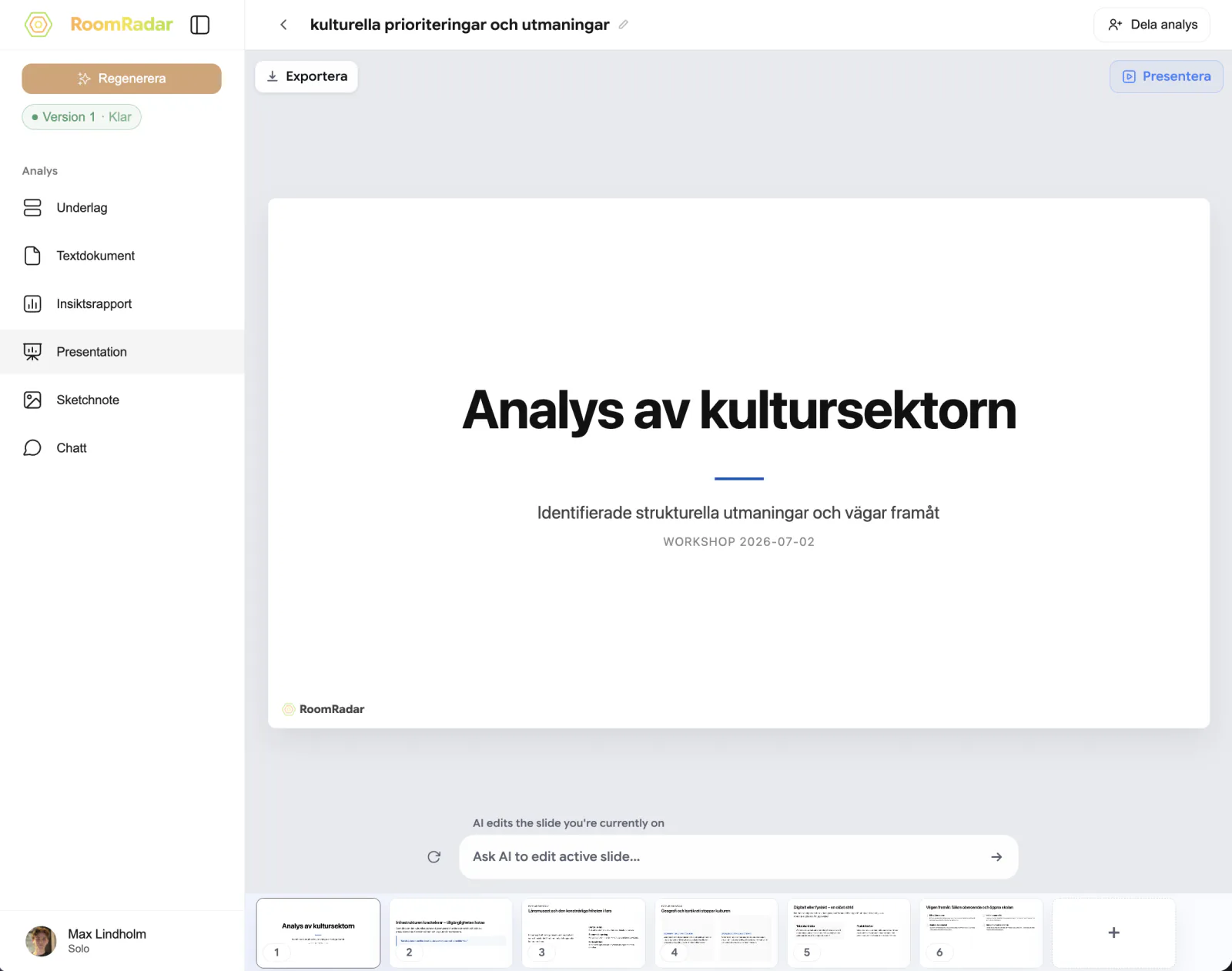
När en workshop är slut ska resultaten fortfarande nå de som inte var i rummet. RoomRadar bygger ett bildspel direkt av din analys, så du kan presentera workshopresultat för beslutsfattare utan att bygga en sammanfattning från grunden, en titelbild, en eller flera temabilder och en avslutande sammanfattning, alla hämtade från samma transkript som resten av din analys.
Presentationsdelen
Presentation är en av de fyra delar du kan generera för en analys, tillsammans med text, insiktsrapport och sketchnote, slå på den när du skapar analysen. När den är genererad öppnas den som ett redigerbart bildspel: flytta och ändra storlek på text-, bild- och formelement på vilken slide som helst, lägg till en slide, duplicera en eller ta bort en, på samma sätt som i vilken bildspelseditor som helst.
Köra det i rummet
För en avstämning i rummet, använd Presentera för att köra bildspelet i helskärm från din laptop. Om du ansluter en andra skärm eller projektor kan RoomRadar dela upp vyn: publiken ser bara sliden, i helskärm, på den externa skärmen, medan din egen skärm visar en kontrollvy med knappar för föregående/nästa och en tidtagning, samma idé som presentatörsvy i andra bildspelsverktyg. Publikfönstret kräver en ansluten extern skärm för att fungera; utan en faller RoomRadar tillbaka till en enkel helskärmspresentation på din egen skärm.
Den här presentatörsvyn körs på datorn du presenterar från, det är ingen fjärr- eller flerenhetsfunktion, och det finns ingen kod eller länk för att koppla en andra persons enhet till den.
Dela bilder med de som inte var i rummet
För att få bildspelet framför beslutsfattare som inte kan delta på plats, exportera det istället för att presentera live. Exportera som PDF för en snabb genomläsning, som redigerbar PPTX för att fortsätta arbeta med det i PowerPoint eller Keynote, eller som exakt PPTX när du behöver att bilderna ser identiska ut med hur RoomRadar renderade dem. Alla tre behåller bildspelet så som det byggdes av din workshopsammanfattning och teman över grupperna.
Presentera med en andra skärm
Vanliga frågor
Ja, utan en ansluten extern skärm visar Presentera bildspelet i helskärm på din egen skärm istället för att dela upp i publik- och kontrollvy.
Ja. Varje element på varje slide går att redigera, flytta text och bilder, lägg till slides, duplicera eller ta bort dem, innan du presenterar eller exporterar.
Redigerbar PPTX behåller elementen som inbyggda, redigerbara former så att du kan fortsätta arbeta med bildspelet i PowerPoint eller Keynote. Exakt PPTX renderar sliden pixel för pixel som RoomRadar byggde den, och prioriterar visuell exakthet framför redigerbarhet.